Controla desde dónde registra asistencia tu equipo
Consulta dónde registra su entrada o salida cada colaborador y organiza zonas de marcación para tus oficinas, sucursales u obras. Con CucuTime puedes revisar la ubicación desde un mismo panel y detectar los casos que necesitan atención.
La ubicación se obtiene durante la marcación, sin seguir los desplazamientos del personal durante el día.
Solicitar una demostraciónExplora todas las funcionalidades y el recorrido de cómo funciona CucuTime.
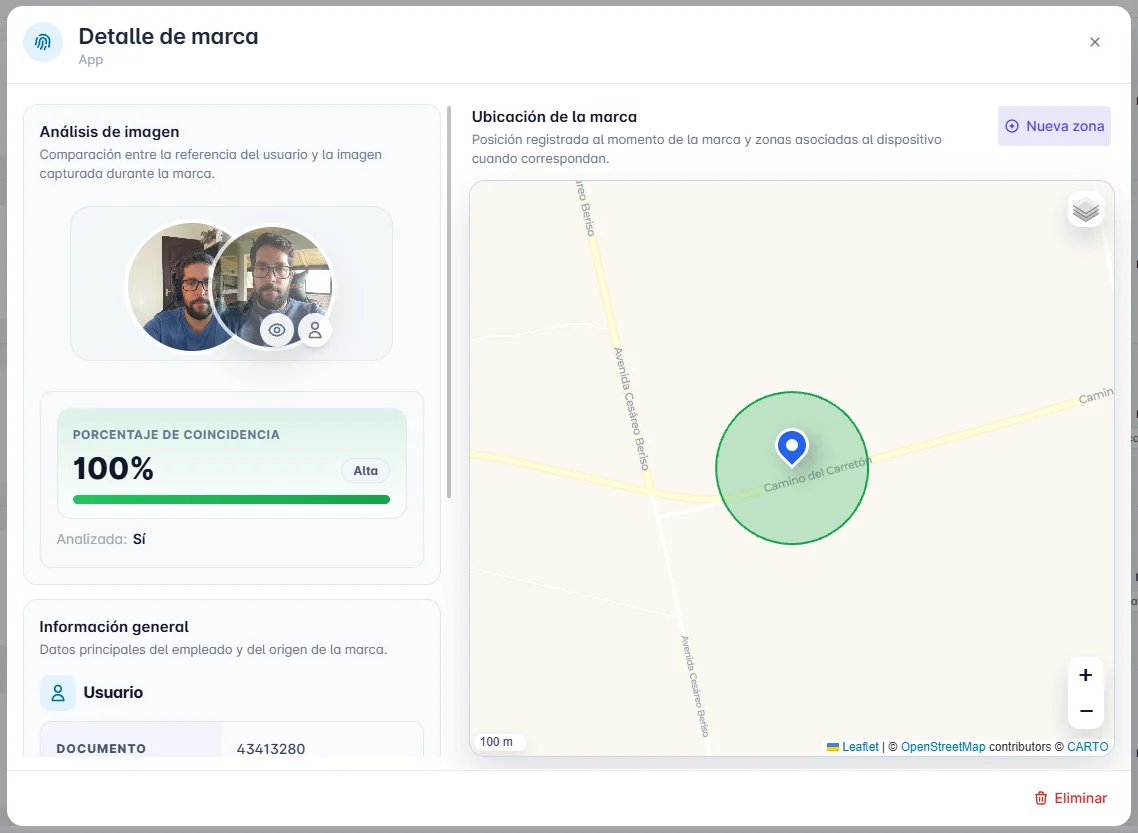
Ubicación durante la marcación, sin seguimiento continuo
Cuando tu equipo marca desde la app, CucuTime asocia la ubicación disponible con la entrada o salida. Puedes consultarla después para revisar dónde se registró la asistencia, sin ver recorridos ni rastrear movimientos.
Conoce las opciones de marcación desde celular, tablet y web. También puedes complementar la revisión de asistencia con la comparación de fotografías del colaborador, según las opciones habilitadas.
Define geocercas para tus ubicaciones de trabajo
Una geocerca es una zona que defines en el mapa para marcar asistencia. Puedes crear una para cada oficina, sucursal u obra y asignarla a los dispositivos del equipo.
- Elige el lugar. Ubica el centro de la zona en el mapa y dale un nombre, como «Oficina central».
- Define el área permitida. Ajusta el radio en metros y asigna la zona a los dispositivos que la utilizarán.
- Prepara la marcación. Prueba la zona con tu equipo y decide qué sucederá si alguien marca fuera de ella.
Qué sucede si una marca queda fuera de zona
Puedes elegir cómo gestionar estas situaciones según la forma de trabajar de tu empresa.
| Política | Resultado |
|---|---|
| No permitir marcaciones fuera de zona | El intento queda registrado, pero no se acepta como asistencia. |
| Permitir marcaciones fuera de zona | La marca puede aceptarse y quedar señalada para revisión, si cumple las demás condiciones de registro. |
Desde el historial puedes consultar la ubicación y el motivo de un rechazo. Esto te ayuda a revisar el caso con el colaborador antes de tomar una decisión sobre su asistencia.
Consulta las marcaciones en el mapa y en tus reportes
Revisa la fecha, la hora, el origen y la zona de cada marca desde el historial. Si tiene ubicación registrada, puedes abrirla en el mapa y consultarla junto con los demás datos de asistencia.
También puedes exportar el historial a Excel, con la zona y el enlace al mapa cuando esa información esté disponible.
Consulta los reportes de asistencia para conocer su alcance y relaciónalos con la planificación de turnos y revisión de horas.
Ejemplo de uso: una empresa con varias obras
Por ejemplo, una empresa puede crear una zona para cada obra y asignarla a los dispositivos del personal. El responsable consulta las entradas y salidas desde un mismo historial y revisa las marcaciones que quedaron fuera del lugar acordado.
Un uso claro y responsable de la ubicación
Informa al equipo para qué se utiliza la ubicación y define quién puede consultar los registros y cómo se conservan y eliminan. El GPS indica la posición del dispositivo; por sí solo no confirma quién lo utiliza ni garantiza una ubicación exacta.
Consulta la política de privacidad y los términos y condiciones. Podemos ayudarte a aclarar las opciones que corresponden a tu empresa.
CucuTime es desarrollado por White Monkey. Revisión del contenido: .
Preguntas frecuentes sobre GPS y geocercas
¿CucuTime sigue los movimientos del empleado durante el día?
No. La app solicita la ubicación durante el proceso de marcación. No realiza seguimiento continuo ni muestra un recorrido de los desplazamientos del colaborador.
¿Qué ocurre si el celular no consigue la ubicación?
La app muestra un error y no completa el envío. Comprueba que la ubicación esté activada y que la aplicación tenga permiso para utilizarla antes de volver a intentar.
¿Cómo creo una zona de marcación?
Elige el lugar en el mapa, define un radio en metros y asigna la zona a los dispositivos que la utilizarán. Puedes crear zonas para oficinas, sucursales u obras y probarlas con tu equipo antes de empezar.
¿Se puede marcar fuera de una zona autorizada?
Tú decides si tu empresa lo permite. Si no lo permite, el intento queda registrado pero no cuenta como asistencia. Si lo permite, la marca puede aceptarse y quedar señalada para revisión, siempre que cumpla las demás condiciones de registro.
¿Qué pasa si un dispositivo no tiene una zona asignada?
La geocerca no limita la ubicación de sus marcaciones. Para utilizar ese control, debes asignar una zona al dispositivo. Las demás condiciones de registro siguen aplicándose.
¿La ubicación GPS es siempre exacta?
No. Puede variar según el teléfono y el lugar, especialmente en interiores. Conviene probar las zonas y revisar los casos cercanos al límite antes de sacar conclusiones sobre la asistencia.
¿Se puede marcar sin internet?
La app puede guardar una marca para enviarla después si esa opción está habilitada y consigue la ubicación necesaria. Al volver la conexión, se comprueba si cumple las condiciones de registro. Hasta confirmar el resultado en el historial, una marca pendiente de envío no equivale a asistencia aceptada.
¿Puedo ver en el mapa dónde se registró una marca?
Sí. Desde el historial puedes abrir el mapa de las marcas que tienen ubicación registrada y revisar su fecha, hora y zona.
¿Puedo descargar la información de ubicación?
Sí. El historial se puede exportar a Excel con los datos de las marcas, la zona y un enlace al mapa cuando hay ubicación disponible. Cada reporte puede incluir información diferente.
Organiza las zonas de trabajo de tu equipo con CucuTime
Cuéntanos dónde trabaja tu personal. Te mostramos cómo definir las zonas y consultar las marcaciones en una demostración.
Solicitar una demostración gratuita