Organiza los horarios
Utiliza plantillas para planificar turnos fijos, rotativos o flexibles sin cargar desde cero el horario de cada persona.
Planifica turnos, revisa solicitudes de vacaciones y consulta las horas trabajadas con CucuTime. Compara lo planificado con las entradas y salidas de cada colaborador para preparar la información de asistencia que necesita tu empresa.
Explora todas las funcionalidades o sigue el recorrido de cómo funciona CucuTime.
Solicitar una demostración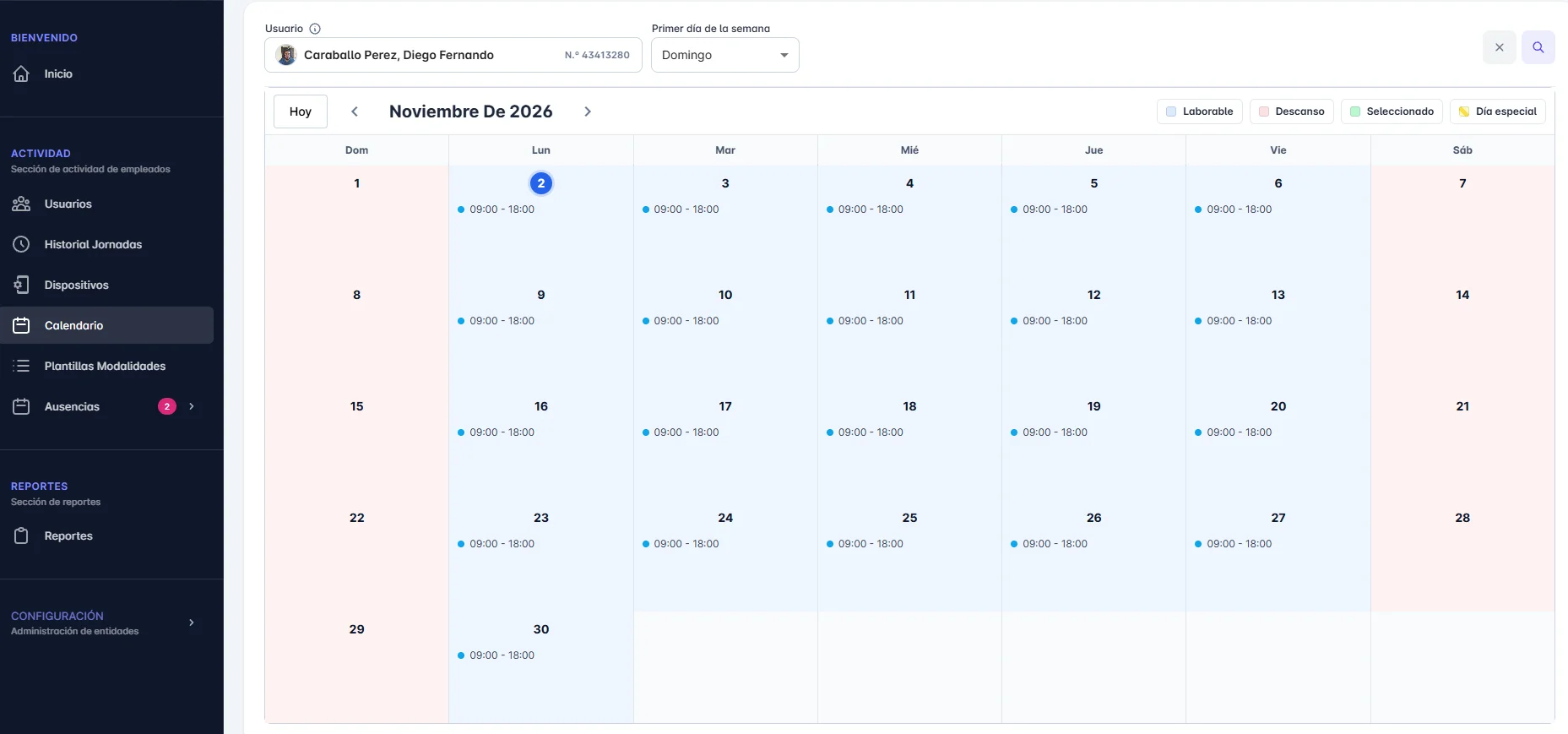
Utiliza plantillas para planificar turnos fijos, rotativos o flexibles sin cargar desde cero el horario de cada persona.
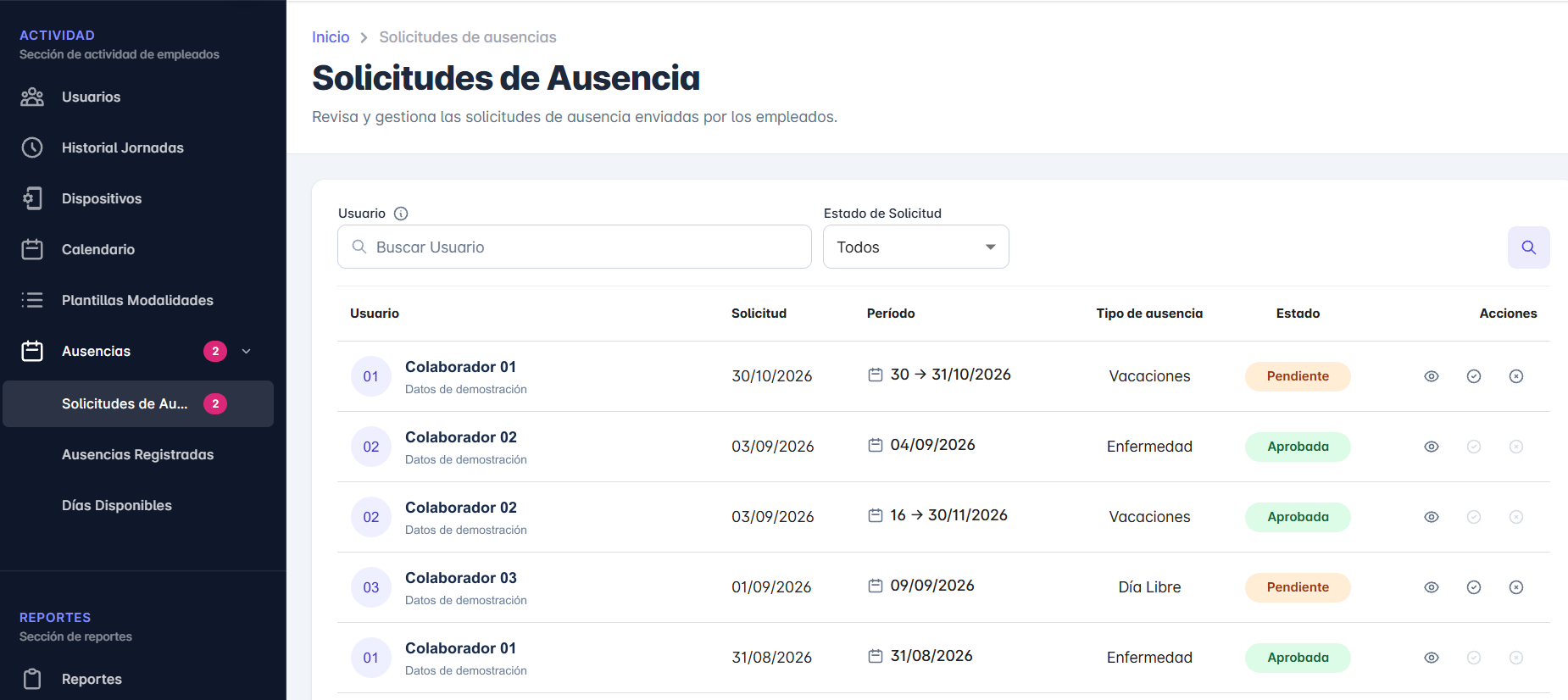
Tu equipo envía solicitudes desde la app habilitada y los responsables las revisan desde el panel.
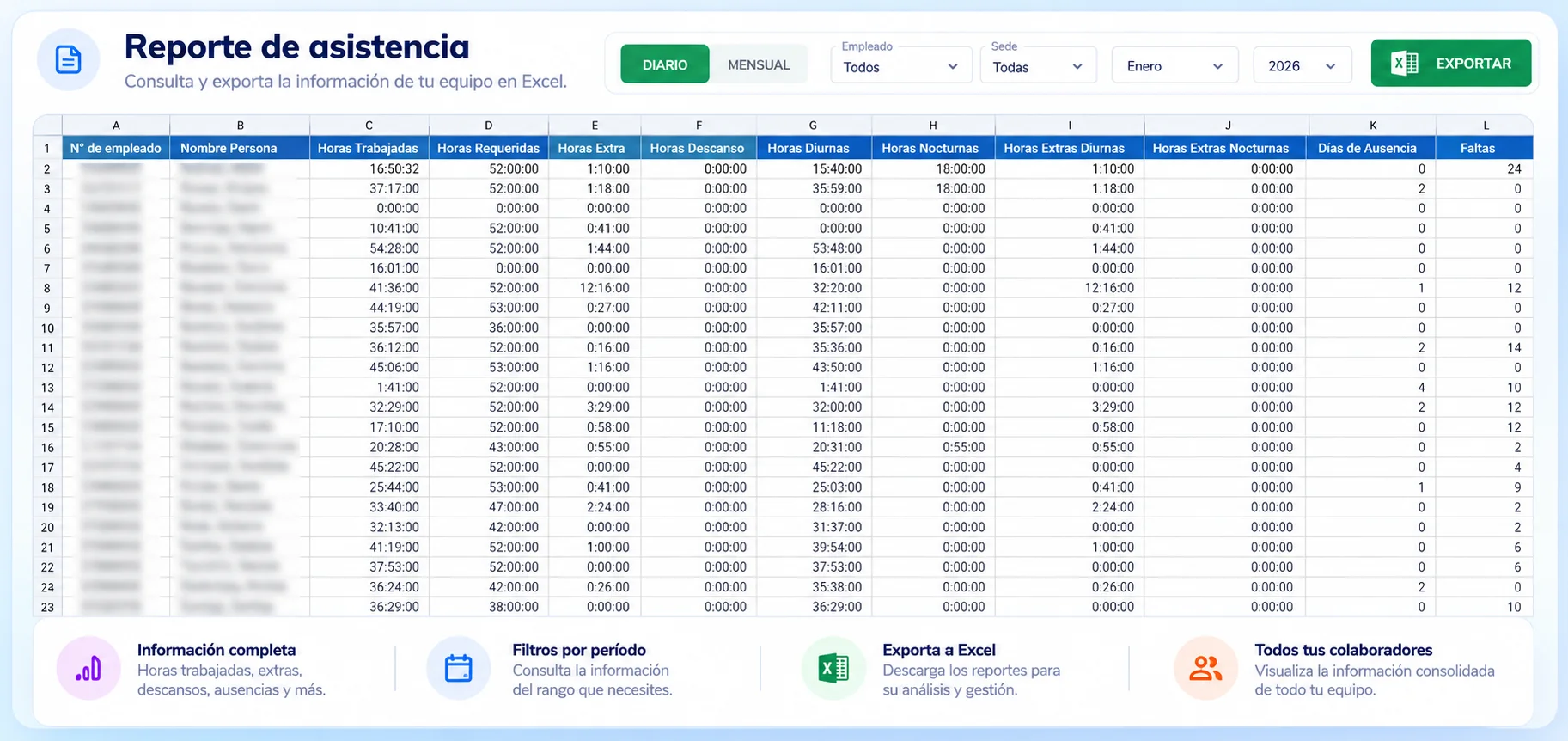
Consulta horas, descansos y diferencias de asistencia antes de preparar la información para nómina.
Crea una plantilla con los días de trabajo, horarios y descansos y asígnala a quienes comparten la misma jornada. Puedes organizar turnos fijos, rotativos o nocturnos y ajustar la planificación cuando lo necesites.
Por ejemplo, si varias personas trabajan de lunes a viernes de 08:00 a 17:00, puedes utilizar una misma plantilla para todas. Los descansos que definas se tienen en cuenta al revisar las horas trabajadas.
Para equipos que no entran y salen siempre a la misma hora, puedes registrar el tiempo trabajado sin fijar un horario idéntico cada día. Elige si quieres comparar ese tiempo con una cantidad de horas a cumplir por día.
También puedes registrar varios períodos de trabajo y sus pausas. Por ejemplo, de 09:00 a 13:00 y de 14:00 a 18:00 son ocho horas de trabajo, con una pausa de una hora entre ambos períodos.
Define las tolerancias de tu empresa para identificar llegadas tarde, salidas anticipadas o descansos más largos de lo previsto. Así puedes revisar las diferencias con el horario planificado.
Conoce el primer paso para organizar tu empresa en CucuTime.
Tu equipo puede enviar solicitudes desde la app cuando esa opción está habilitada. Los responsables las revisan desde el panel y deciden si las aprueban o rechazan.
Para vacaciones y otras ausencias con saldo, puedes asignar días a cada persona y revisar los que ha utilizado. Antes de aprobar, el responsable comprueba cuántos días se descontarán según las reglas de la empresa.
Consulta las horas registradas, los descansos y las diferencias con la jornada planificada. CucuTime calcula las horas extra según los horarios, las marcaciones y las reglas que defines para tu empresa.
Las llegadas tarde, las marcas faltantes y otras diferencias quedan disponibles para revisión. Los responsables autorizados pueden realizar correcciones y registrar el motivo.
Imagina esta jornada de trabajo:
CucuTime reúne la información para revisar el caso. Los 35 minutos de diferencia no se convierten necesariamente en 35 minutos extra para pagar.
Selecciona el período y los colaboradores para consultar horas, descansos y ausencias. Revisa las diferencias y exporta a Excel desde los reportes que ofrecen esa opción.
Conoce los reportes de asistencia de CucuTime.
CucuTime es desarrollado por White Monkey. Consulta nuestros términos y condiciones y la política de privacidad.
Sí. Define los días, horarios y descansos de una jornada y utiliza esa plantilla para los colaboradores que comparten el mismo horario.
Sí. Puedes definir una secuencia de días de trabajo y descanso y asignar los horarios correspondientes. También puedes planificar turnos para fechas concretas, según la opción elegida.
Permite registrar la jornada sin exigir la misma hora de entrada y salida todos los días. Puedes definir una cantidad de horas a cumplir por día o revisar el tiempo trabajado sin ese objetivo diario. Si registras pausas, puedes separar los distintos períodos de trabajo.
Sí. Los horarios fijos y rotativos contemplan turnos que cruzan la medianoche, como una jornada de 22:00 a 06:00 del día siguiente.
Sí. Puedes definir márgenes para revisar llegadas tarde, salidas anticipadas o descansos más largos de lo previsto. El cálculo de horas extra se configura por separado.
Sí, cuando esa opción está habilitada. El colaborador indica las fechas y el motivo y adjunta un comprobante si se requiere. La solicitud queda pendiente hasta que el responsable la revise.
El responsable autorizado consulta las fechas, el motivo y el comprobante disponible desde el panel. Si aprueba la solicitud, la ausencia queda registrada para revisar la asistencia. Enviar una solicitud no significa que ya esté aprobada.
Sí, para las ausencias que utilizan saldo. La empresa asigna los días disponibles de cada persona y el sistema considera los días utilizados. El responsable revisa cuántos días se descontarán antes de aprobar la solicitud, de acuerdo con las reglas de la empresa.
Tiene en cuenta el horario, las marcaciones, los descansos y las reglas definidas para tu empresa. Puedes establecer a partir de cuánto tiempo adicional se cuentan extras. Por eso, salir más tarde no siempre significa que toda esa diferencia se sume como horas extra.
No necesariamente. El reporte muestra las horas calculadas. Antes de pagarlas, el responsable debe revisar las autorizaciones y las reglas laborales que corresponden a la empresa.
Solicita una demostración para revisar la configuración de horarios, el flujo de ausencias y vacaciones y los reportes de horas trabajadas para tu empresa.
Solicitar una demostración gratuita
© CucuTime es un desarrollo de WhiteMonkey